


契約をして、ログインIDとパスワードが発行されたら、早速!
LINE公式アカウントと、かんたんラインステップとの連携作業をしましょう。
必ず、パソコンから操作してください。
なお、この連携作業は、初回のみです。一度設定したら、あとはほったらかしでOKです。
STEP1:かんたんラインステップにログイン
かんたんラインステップで利用するLINE公式アカウントを作成しておきます。

準備ができたら、ログインします。
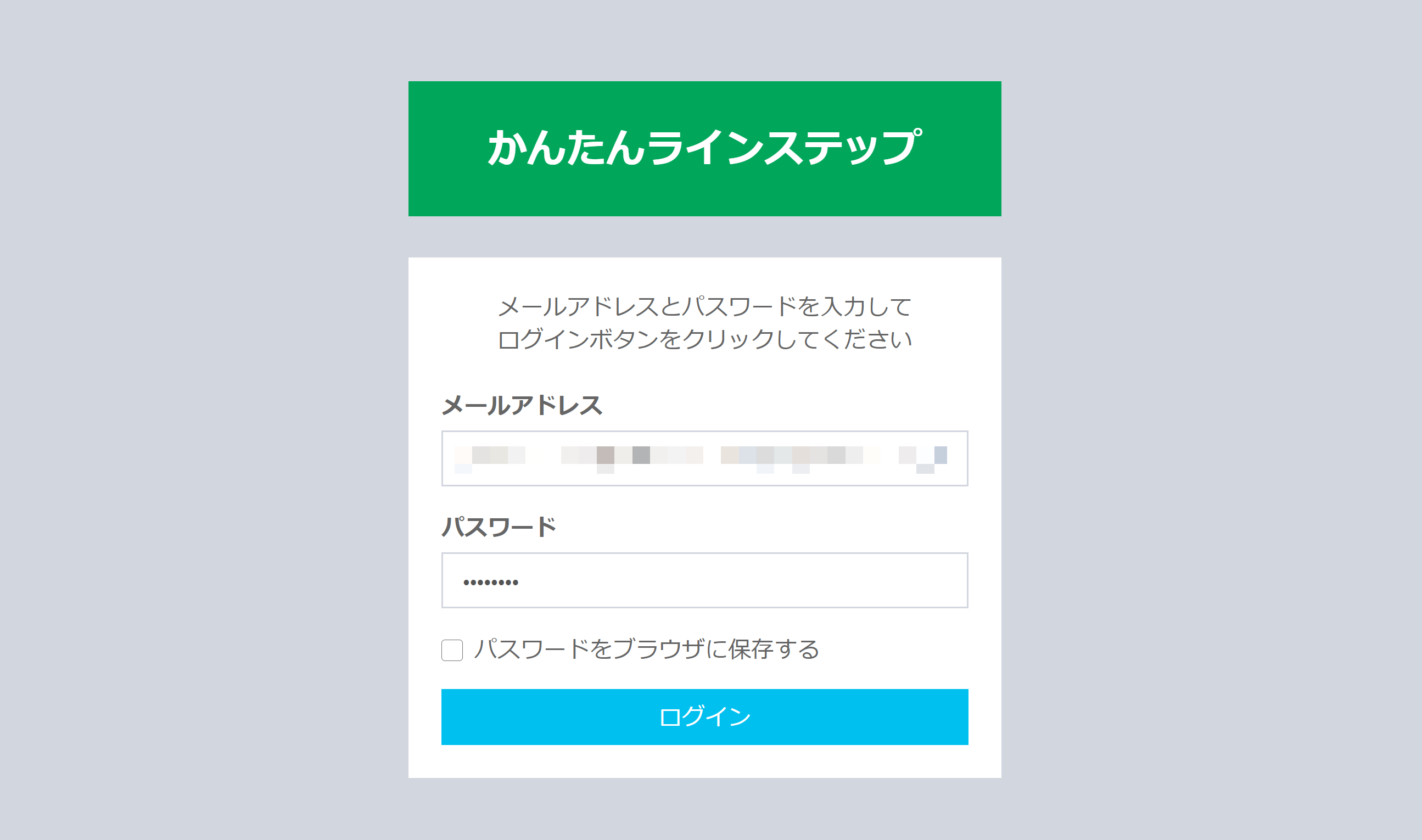
管理画面にログイン
https://login.line-step.jp/admin
STEP2:ベーシックIDを入力
かんたんラインステップにはじめてログインしたときに、自動的にLINE公式アカウントとのつなぎこみ設定に入ります。

緑の「こちらをクリックして「LINE MANAGER」にログインし、LINE IDを確認する」ボタンを押すと、別窓で開きます。
設定が終わるまでは、ブラウザタブを開いたままにしておいてください。
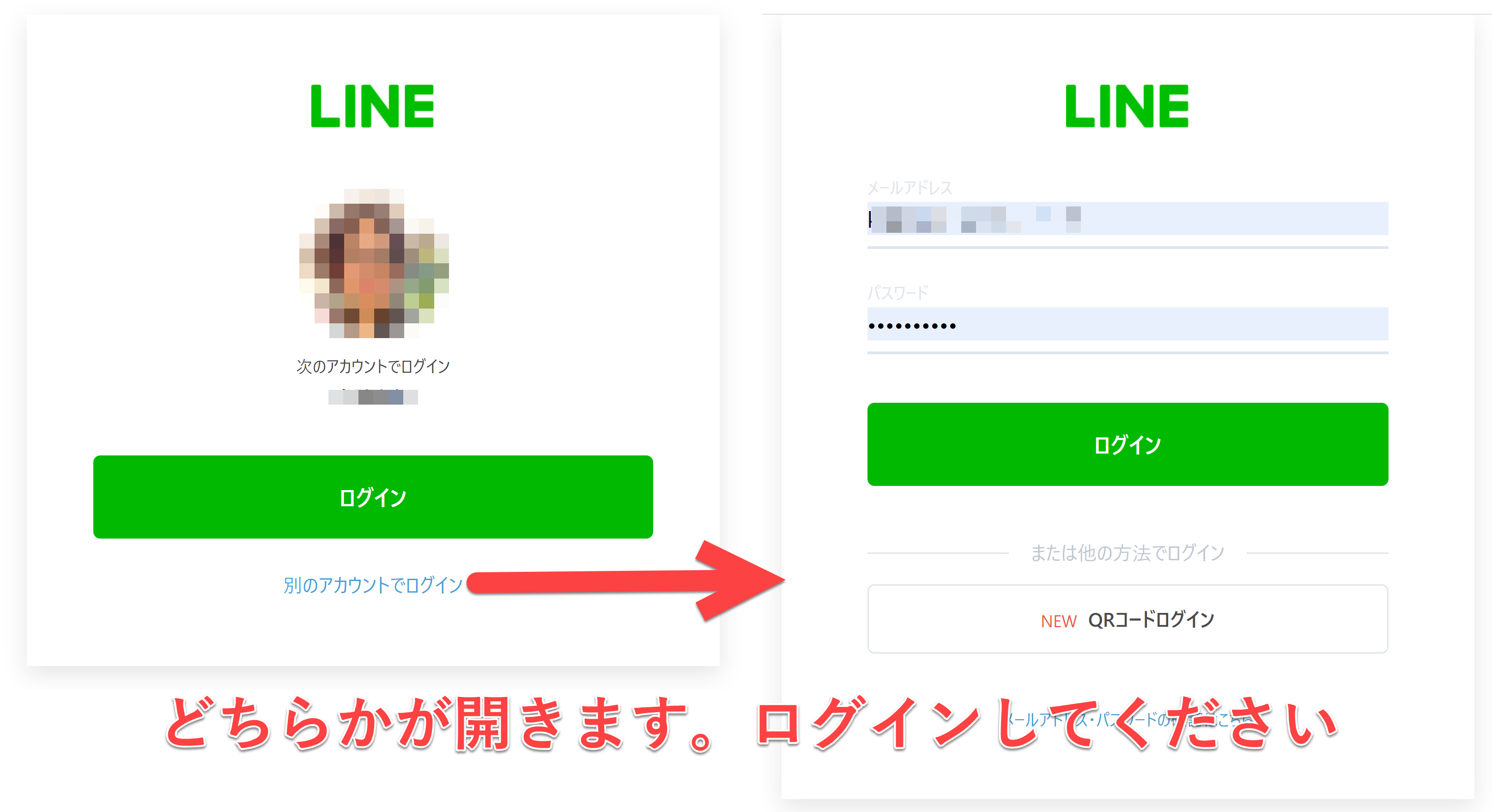
LINE Official Account MANAGER管理画面
どちらかが表示されますので、ログインしてください。
上部に、ベーシックIDが表示されています。
@の部分は省き、999xxxxの部分だけをコピーして、かんたんラインステップにペーストします。

貼り付けできたら、水色の「次へ」ボタンを押します。
STEP3:Messaging APIの設定
緑の「こちらをクリックして確認できます」ボタンを押してください。
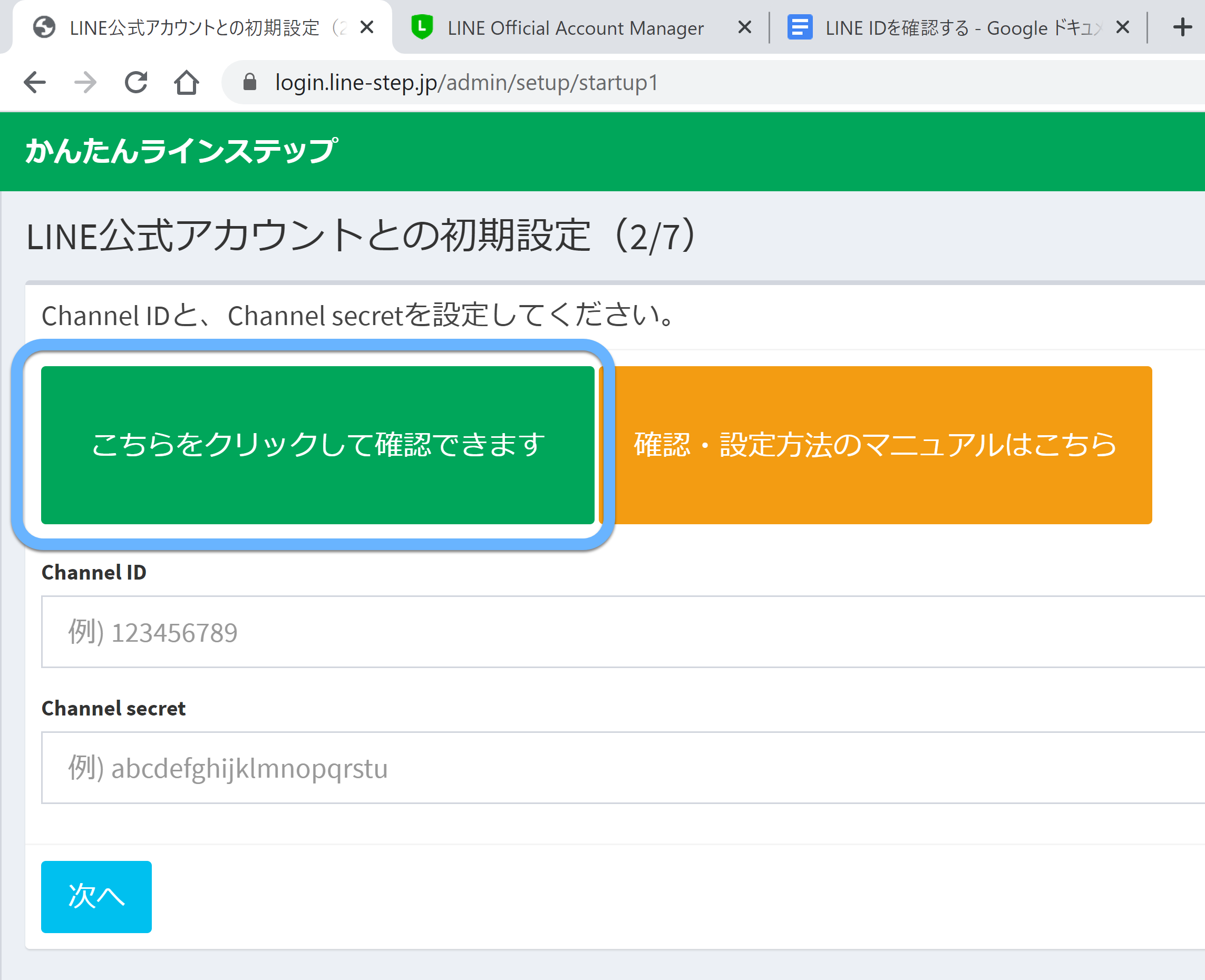
別窓で、LINE MANAGERが開きます。
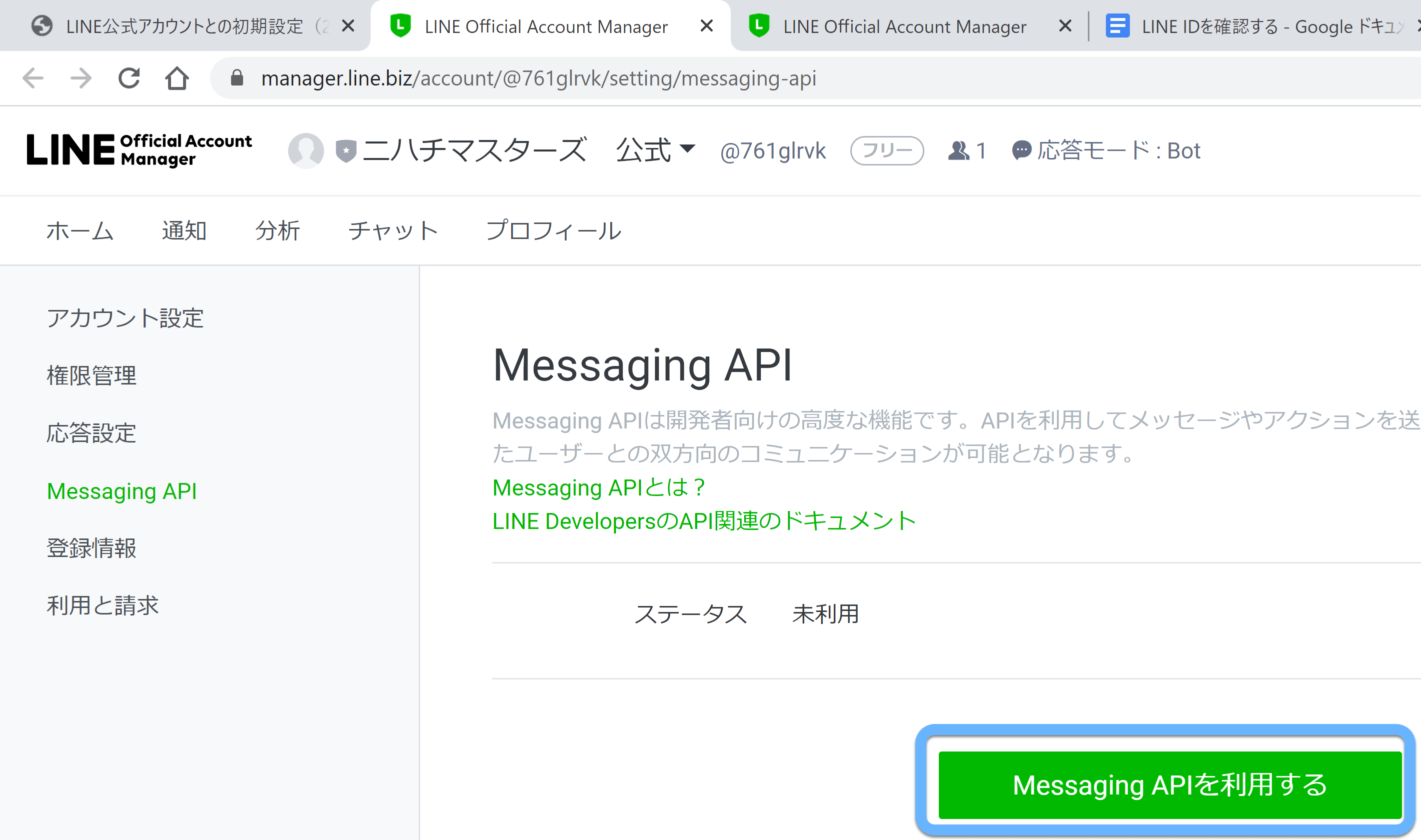
ページ上部右端「設定」→左メニュー「Messaging API」画面
まずは、「Messaging APIを利用する」ボタンを押してください。
続いて、プロバイダーを選択するダイアログが表示されます。
かんたんラインステップを使う上では、重要度が低い項目です。
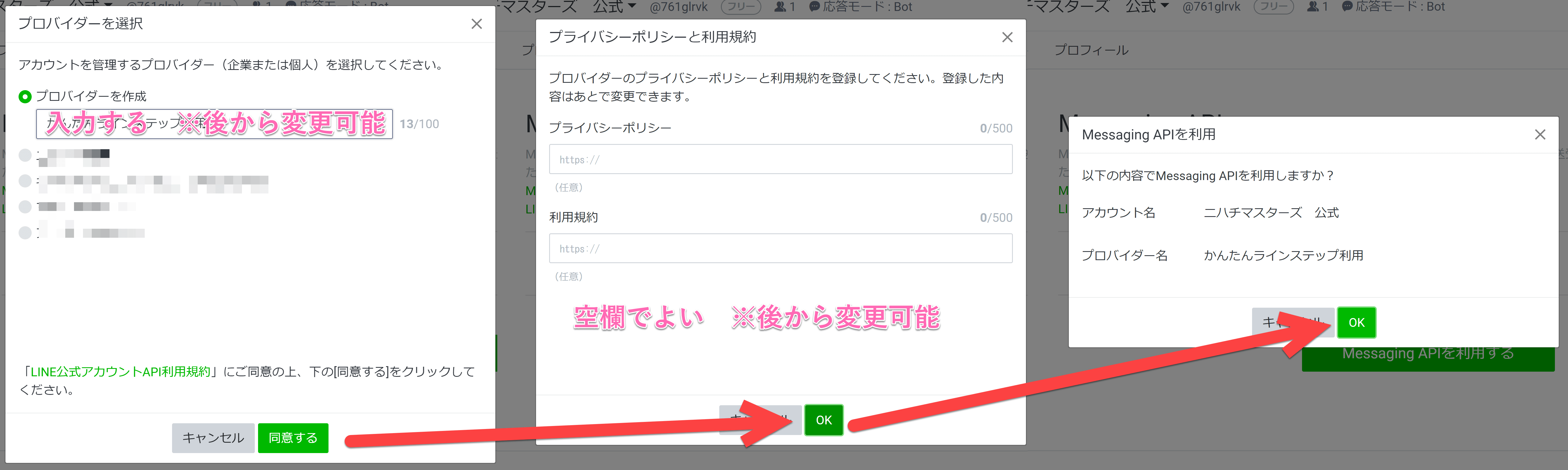
新規作成しましょう。
ちなみに、ひとつのLINE公式アカウントにつき、ひとつのプロバイダー設定をしておいたほうが、あとあと、困らないと思います。
プロバイダー名を入力して、緑の「同意する」ボタンを押します。
続いて、プライバシーポリシーと利用規約の設定画面になります。
あとで設定できますので、空欄のままでOKです。
緑の「OK」ボタンを押してください。
最終の確認画面です。
緑の「OK」ボタンを押してください。
ようやく、Messaging APIの設定項目が表示されます。
LINE Manager画面から、2項目をコピー&ペーストしてください。

かんたんラインステップの管理画面で、水色の「次へ」ボタンを押します。
すると、Webhook URLが表示されます。
これをコピーして、今度は、LINE Managerに設定します。
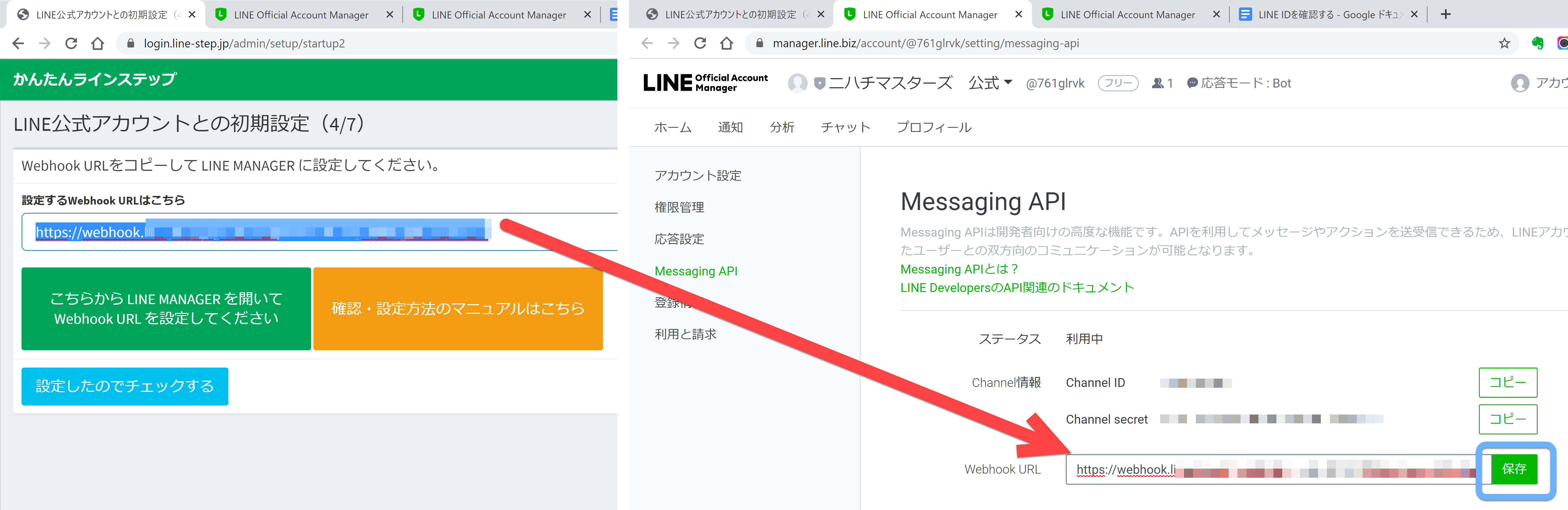
必ず、緑の「保存」ボタンを押してください。
かんたんラインステップの管理画面に戻り、水色の「設定したのでチェックする」ボタンを押します。
STEP4:応答モードの設定
LINE Managerの管理画面を開きます。
上部右端「設定」→左メニュー「応答設定」画面
以下と同じ設定にしてください。
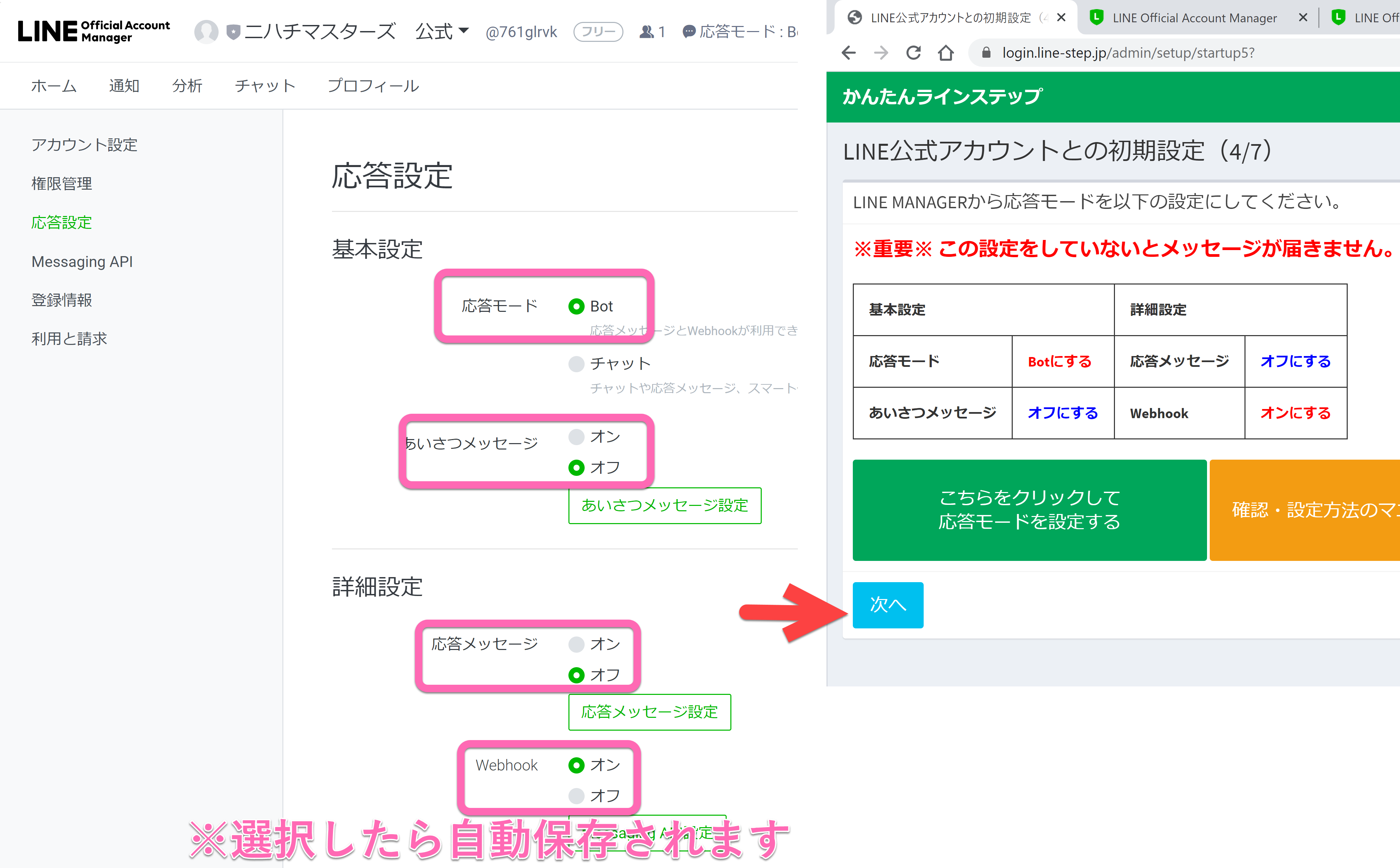
ラジオボタンをマウスクリックしたら、自動的に保存されています。
かんたんラインステップの管理画面に戻って、水色の「次へ」ボタンを押します。
STEP5:システムとの連結確認
QRコードが表示されていますので、お持ちのスマホで読み込んでください。

LINEが起動すると、トークルームが表示されます。
ここで、スタンプを送信すると・・・
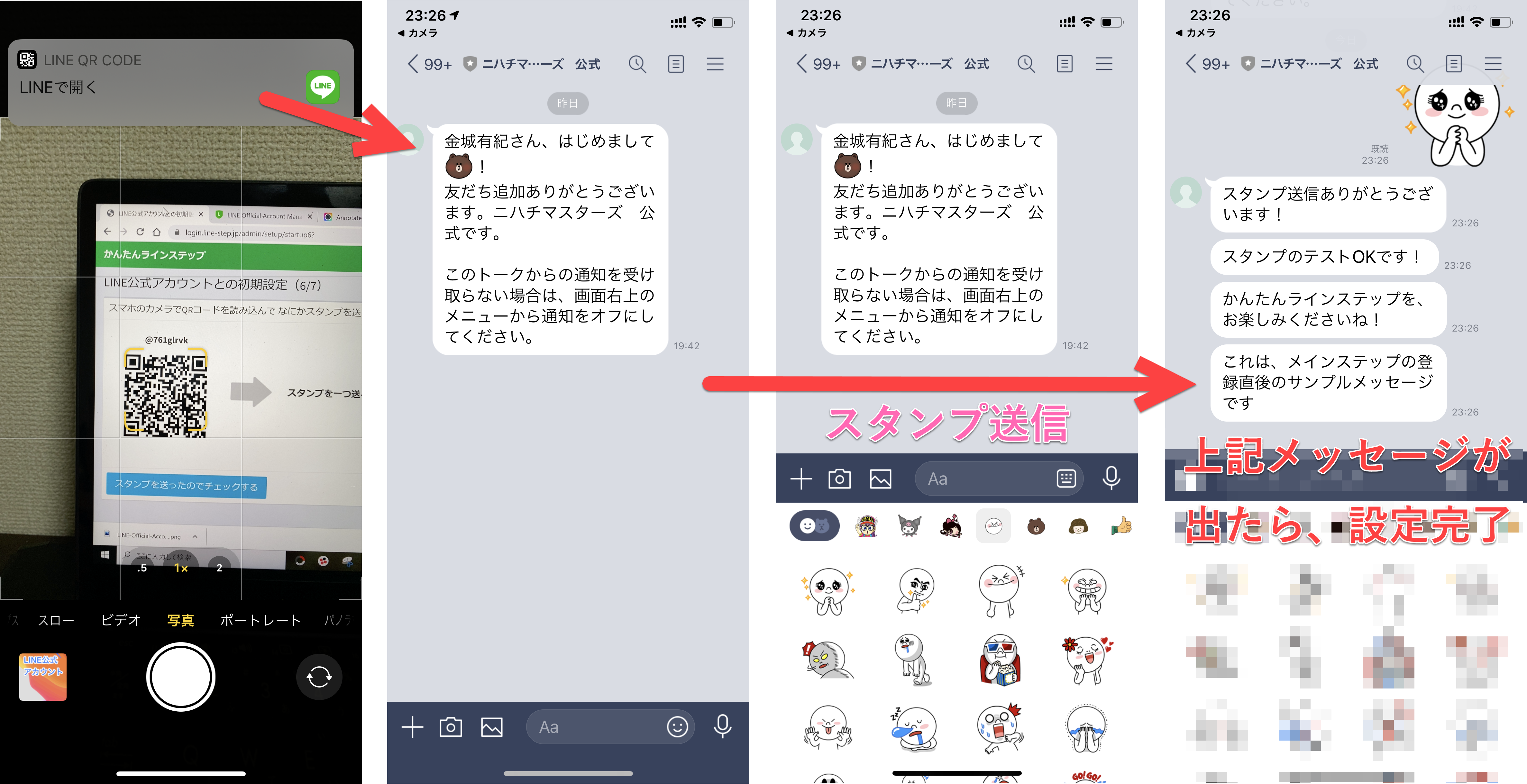
こんな感じでサンプルメッセージが送信されてきたら、連携設定完了です。
メッセージが送られてこない場合は
①Messaging APIの「Channel ID」
②Messaging APIの「Channel secret」
③Messaging APIの「Webhook URL」 ※保存できてますか?
④応答設定が指定通りであること
以上4点の設定項目を、今一度、確認してから、再度、LINEアプリからLINE公式アカウントへスタンプ送信してください。
STEP6:連携完了
システムからのメッセージが届いたのを確認したら・・・

QRコード下の、水色の「スタンプを送ったのでチェックする」ボタンを押してください。
画面が切り替わります。
青色の「管理画面TOPページに移動する」ボタンを押してください。
さらに画面が切り替わり、かんたんラインステップでのメインの管理画面となります。
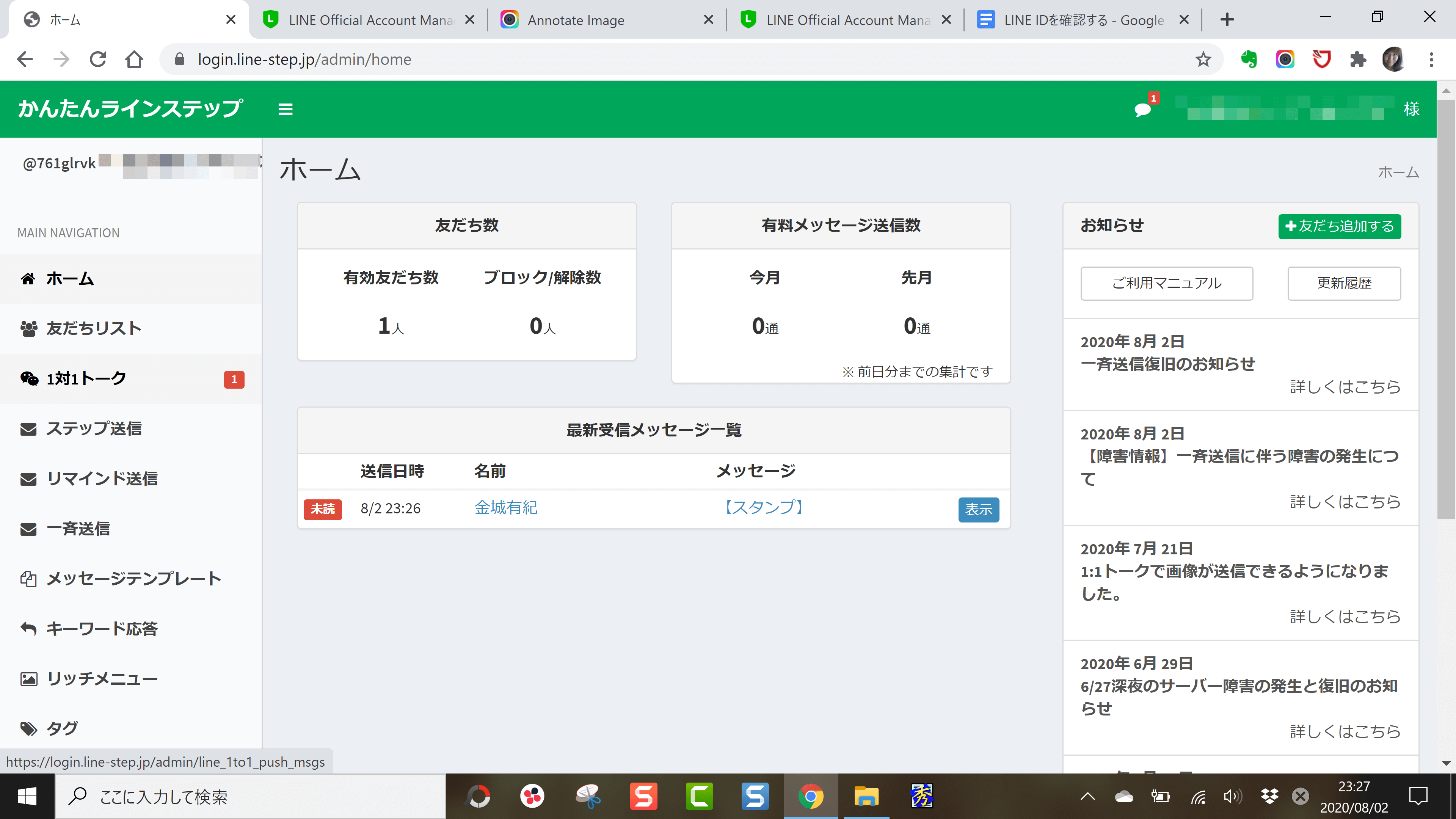
▼かんたんラインステップのログイン画面
https://login.line-step.jp/admin
よくある質問
アプリから、アカウントが消えました
LINE拡張システムを使い、APIを利用しているLINE公式アカウントは、スマホアプリからの操作ができなくなります。(※仕様です)
パソコンから、かんたんラインステップの管理画面にアクセスしてください。そちらで、個別のメッセージの確認や、やりとりができます。